in file tự động định kỳ mỗi 3 ngày để chống việc máy in bị khô mực đầu kim phun
Mỗi lần chạy power cleaning rất tốn mực mà chỉ cần 15 ngày không in là đã đủ cho nó khô mực đầu kim
Tạo file in:
tui gửi một file word mà tui in mỗi ngày nhờ claude add dải màu vào đó vừa sử dụng để ghi chép hàng ngày vừa test màu được
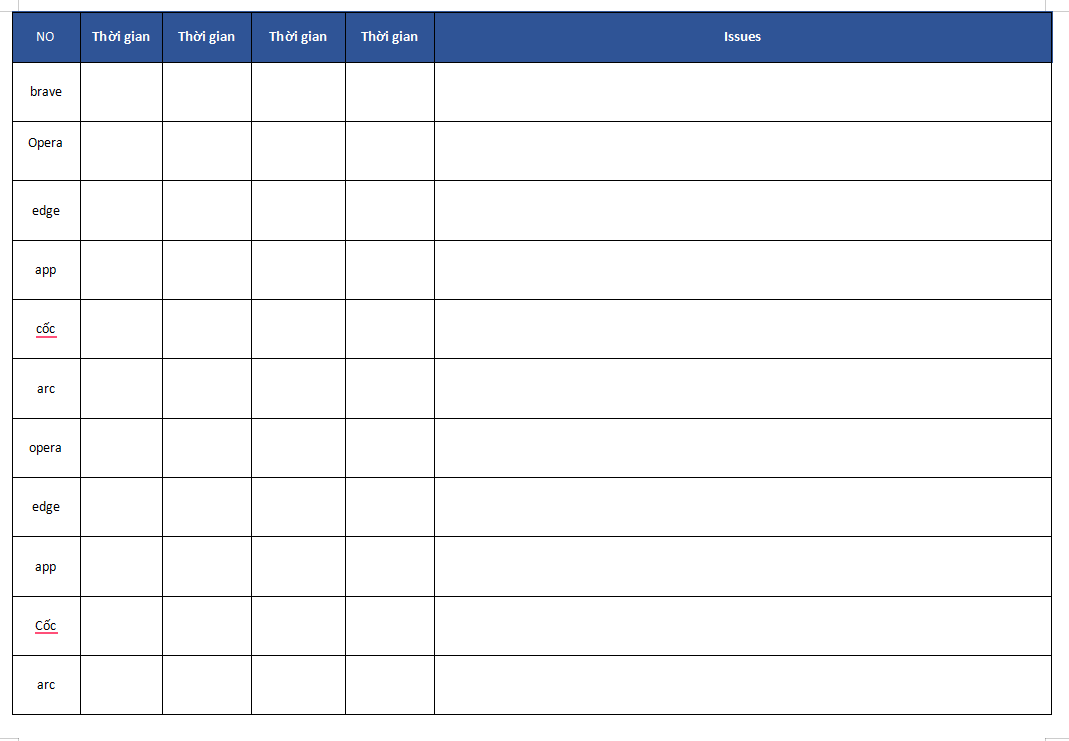 check list này để xoay vòng thời gian sử dụng của các acc AI cái nào đang xử lý việc gì để follow up, mốc thời gian là khi acc reset chu kỳ để cấp token mới.
from docx.shared import Inches, Pt, RGBColor
from docx.enum.section import WD_ORIENT
from docx.enum.table import WD_TABLE_ALIGNMENT, WD_CELL_VERTICAL_ALIGNMENT
from docx.enum.text import WD_ALIGN_PARAGRAPH
from docx.oxml import OxmlElement
from docx.oxml.ns import qn

out = "/mnt/data/mau_test_may_in_4_mau.docx"

doc = Document()
section = doc.sections[0]
section.orientation = WD_ORIENT.LANDSCAPE
section.page_width = Inches(11.69)
section.page_height = Inches(8.27)
section.top_margin = Inches(0.35)
section.bottom_margin = Inches(0.35)
section.left_margin = Inches(0.35)
section.right_margin = Inches(0.35)

table = doc.add_table(rows=12, cols=6)
table.alignment = WD_TABLE_ALIGNMENT.CENTER
table.autofit = False

widths = [Inches(0.75), Inches(0.90), Inches(0.90), Inches(0.90), Inches(0.90), Inches(6.65)]
headers = ["NO", "Thời gian", "Thời gian", "Thời gian", "Thời gian", "Issues"]

# Header: xanh nhạt, xanh, vàng, hồng, trắng, trắng
header_colors = ["D9EAF7", "4472C4", "FFD966", "E6B8D7", "FFFFFF", "FFFFFF"]

# Các dải màu để test máy in: Xanh, Vàng, Hồng, Trắng/Xám nhạt
row_colors = [
    "D9EAF7", "D9EAF7", "D9EAF7", "D9EAF7",
    "FFF8CC", "FFF8CC",
    "F6D4E5", "F6D4E5", "F6D4E5",
    "F2F2F2", "F2F2F2"
]
names = ["brave", "opera", "edge", "app", "cốc", "arc", "opera", "edge", "app", "Cốc", "arc"]

def shade(cell, fill):
    tcPr = cell._tc.get_or_add_tcPr()
    shd = OxmlElement("w:shd")
    shd.set(qn("w:fill"), fill)
    tcPr.append(shd)

def border(cell):
    tcPr = cell._tc.get_or_add_tcPr()
    borders = OxmlElement("w:tcBorders")
    for edge in ["top", "left", "bottom", "right"]:
        e = OxmlElement("w:" + edge)
        e.set(qn("w:val"), "single")
        e.set(qn("w:sz"), "8")
        e.set(qn("w:space"), "0")
        e.set(qn("w:color"), "000000")
        borders.append(e)
    tcPr.append(borders)

for c in range(6):
    cell = table.cell(0, c)
    cell.width = widths[c]
    cell.text = headers[c]
    cell.vertical_alignment = WD_CELL_VERTICAL_ALIGNMENT.CENTER
    shade(cell, header_colors[c])
    border(cell)
    p = cell.paragraphs[0]
    p.alignment = WD_ALIGN_PARAGRAPH.CENTER
    p.paragraph_format.space_after = Pt(0)
    run = p.runs[0]
    run.bold = True
    run.font.name = "Arial"
    run.font.size = Pt(9)
    if c == 1:
        run.font.color.rgb = RGBColor(255, 255, 255)

for r in range(1, 12):
    for c in range(6):
        cell = table.cell(r, c)
        cell.width = widths[c]
        cell.text = names[r-1] if c == 0 else ""
        cell.vertical_alignment = WD_CELL_VERTICAL_ALIGNMENT.CENTER
        shade(cell, row_colors[r-1])
        border(cell)
        p = cell.paragraphs[0]
        p.alignment = WD_ALIGN_PARAGRAPH.CENTER if c == 0 else WD_ALIGN_PARAGRAPH.LEFT
        p.paragraph_format.space_after = Pt(0)
        if p.runs:
            p.runs[0].font.name = "Arial"
            p.runs[0].font.size = Pt(8)

for r, row in enumerate(table.rows):
    trPr = row._tr.get_or_add_trPr()
    h = OxmlElement("w:trHeight")
    h.set(qn("w:val"), "430" if r == 0 else "650")
    h.set(qn("w:hRule"), "atLeast")
    trPr.append(h)

tblPr = table._tbl.tblPr
layout = OxmlElement("w:tblLayout")
layout.set(qn("w:type"), "fixed")
tblPr.append(layout)

doc.save(out)
print(out)
-
Bước 1: mở Notepad (chương trình soạn thảo văn bản có sẵn trên Windows), dán toàn bộ đoạn code vào đó.
-
Bước 2: Tại dòng đầu tiên của code, sửa lại đường dẫn cho gọn (để lưu ngay vào thư mục hiện tại):
out = "color_check_reusable.docx"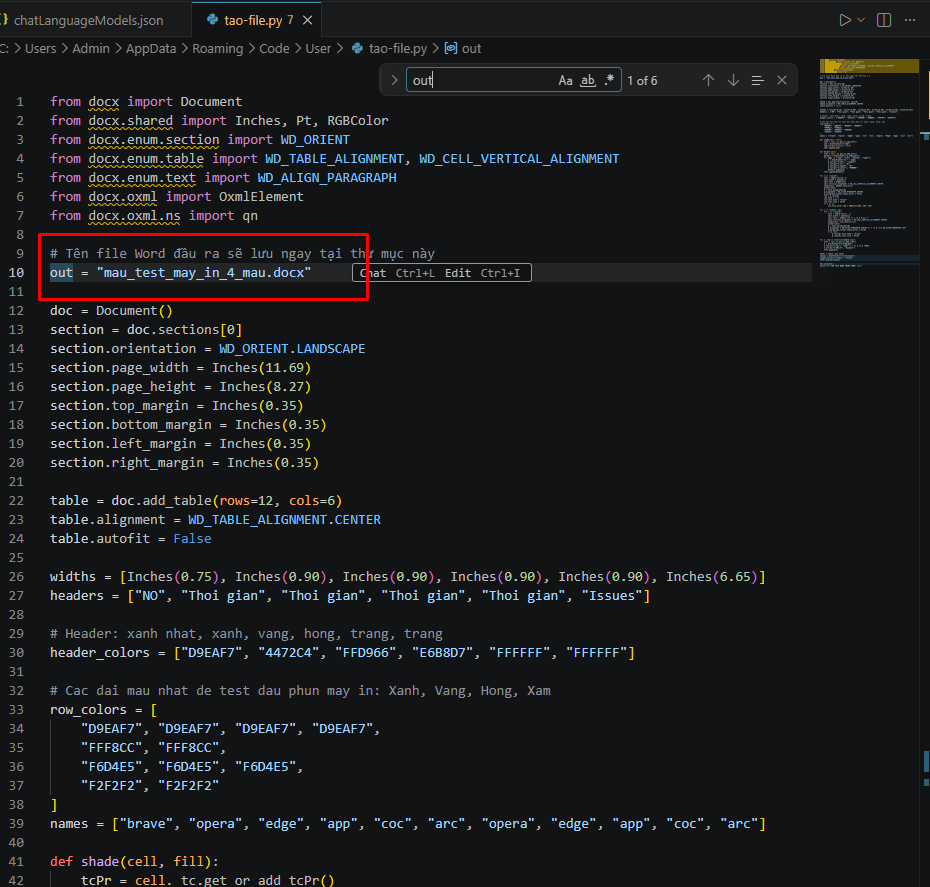
-
Nếu như thấy choáng vì tìm không ra thì bấm Ctrl F và gõ chứ out vào, nó sẽ dẫn đến vị trí cần để sửa đường dẫn
-
Bước 3: Bấm File > Save As(chọn Save as type là All Files để tránh bị đuôi
.txtở cuối). lưu với têntao-file.pylưu đâu cũng được, tui lưu ở
C:\Users\Admin\AppData\Roaming\Code\User -
**Bước 4: Sau đó mở Windows chạy cmd
- **Bước 5: Chạy file Python
Sau khi dòng dẫn ở đầu màn hình đổi thành thư mục đó, bạn gõ tiếp lệnh sau và nhấn Enter:
python tao-file.py
Ngay sau khi chạy xong, file Word sẽ được tự động tạo ngay bên trong thư mục User đó .

lần đầu chạy lệnh chưa thành công là do chưa đổi đường dẫn ở trên, sau khi đổi xong bấm lưu file tao-file.py thì đã tạo được
Tui copy file word mới tạo thành E:\DownloadsDocuments mau_test_may_in_4_mau.docx
cấu hình Task Scheduler trên Windows
để cứ đúng lịch là máy tính tự động lôi file Word mau_test_may_in_4_mau.docx này ra in ngầm, giúp đầu phun máy in luôn thông thoáng.
làm các bước sau
Bước 1: Mở Bộ lập lịch Windows (Task Scheduler)
-
Nhấn phím Windows trên bàn phím, gõ Task Scheduler rồi nhấn Enter.
-
Ở cột bên phải ngoài cùng (Actions), bấm vào dòng Create Task... (Tạo Tác vụ).
nếu tìm không ra Task Scheduler : 1. Nhấn tổ hợp phím Windows + R trên bàn phím để mở hộp thoại Run. 2. Gõ chính xác cụm từ:taskschd.mscrồi nhấn Enter. Cửa sổ Task Scheduler sẽ hiện ra ngay lập tức. Bạn làm tiếp từ Bước 2 như hướng dẫn ở trên để lên lịch in nhé!
Bước 2: Cài đặt thông tin chung (Tab General)
-
Name: Nhập tên để dễ nhớ, ví dụ:
Auto_Print_Epson_Test. -
Configure for: Chọn Windows 10 (hoặc phiên bản Windows hiện tại của bạn).
-
Mẹo nhỏ: Cứ giữ nguyên tùy chọn Run only when user is logged on để mỗi khi bạn đang mở máy dùng, lịch kích hoạt sẽ chạy rất mượt mà.
Bước 3: Đặt lịch chạy hàng tuần (Tab Triggers)
-
Chuyển sang thẻ Triggers, bấm nút New... ở phía dưới.
-
Tại mục Begin the task, chọn On a schedule.
-
Cấu hình thời gian bên dưới:
-
Chọn Weekly (Hàng tuần).
-
Start: Chọn ngày bắt đầu và giờ (Ví dụ: 09:00:00 sáng).
-
Recur every:
1weeks. -
Tích chọn ngày bạn muốn máy tự in (Ví dụ: Sunday - Chủ Nhật).
-
-
Bấm OK.
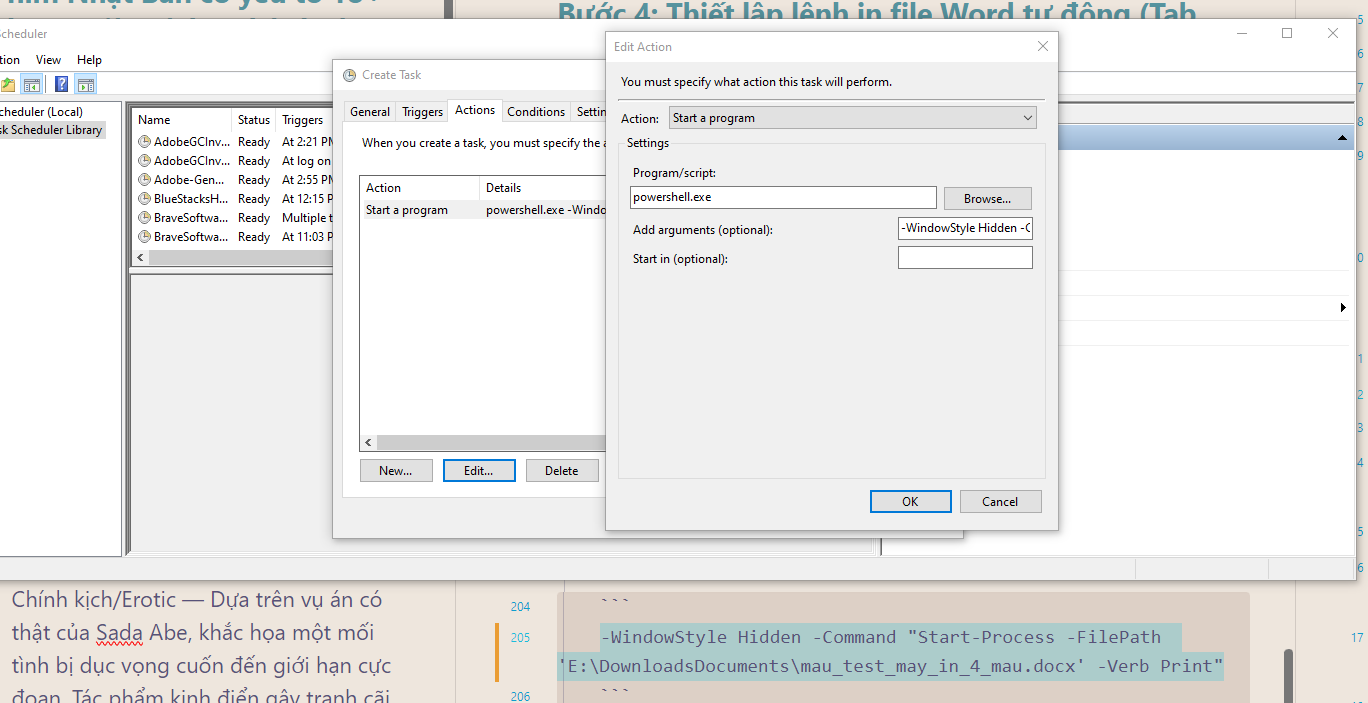
Bước 4: Thiết lập lệnh in file Word tự động (Tab Actions)
-
Chuyển sang thẻ Actions, bấm nút New....
-
Mục Action giữ nguyên là Start a program.
-
Tại ô Program/script, bạn gõ:
powershell.exe -
Tại ô Add arguments (optional), bạn copy và dán chính xác toàn bộ đoạn lệnh dưới đây (đã bao gồm đường dẫn chuẩn đến thư mục
Usercủa bạn):DOS
-WindowStyle Hidden -Command "Start-Process -FilePath 'E:\DownloadsDocuments\mau_test_may_in_4_mau.docx' -Verb Print" -
Bấm OK để đóng cửa sổ Action, sau đó bấm OK thêm lần nữa ở cửa sổ chính để hoàn tất lưu tác vụ.
🚀 Cách kiểm tra xem lịch tự động đã hoạt động chưa:
Để chắc chắn mọi thứ trơn tru mà không cần đợi đến Chủ Nhật:
-
Tại giao diện chính của Task Scheduler, bấm vào thư mục Task Scheduler Library ở cột bên trái.
-
Tìm tên lịch
Auto_Print_Epson_Testbạn vừa tạo ở danh sách giữa. -
Bấm chuột phải vào nó và chọn Run.
Test thành công. Nhờ vụ này mà tui phát hiện ra một đống lệnh chạy ngầm không cần thiết của Adobe các thứ tắt hết luôn cho nhẹ máy. Bằng cách nhấn chuột phải chọn disable.